Hermes ESP32-S3 桌面终端
把 AI Agent 的消息、语音、拍照与执行确认带到桌面硬件
一个运行在立创实战派 ESP32-S3 开发板上的 Hermes 桌面终端。它用触屏、小七宠物、麦克风、扬声器和摄像头,把 Agent 的状态、消息、语音对话、拍照提问与高风险操作审批从电脑窗口延伸到桌面设备。
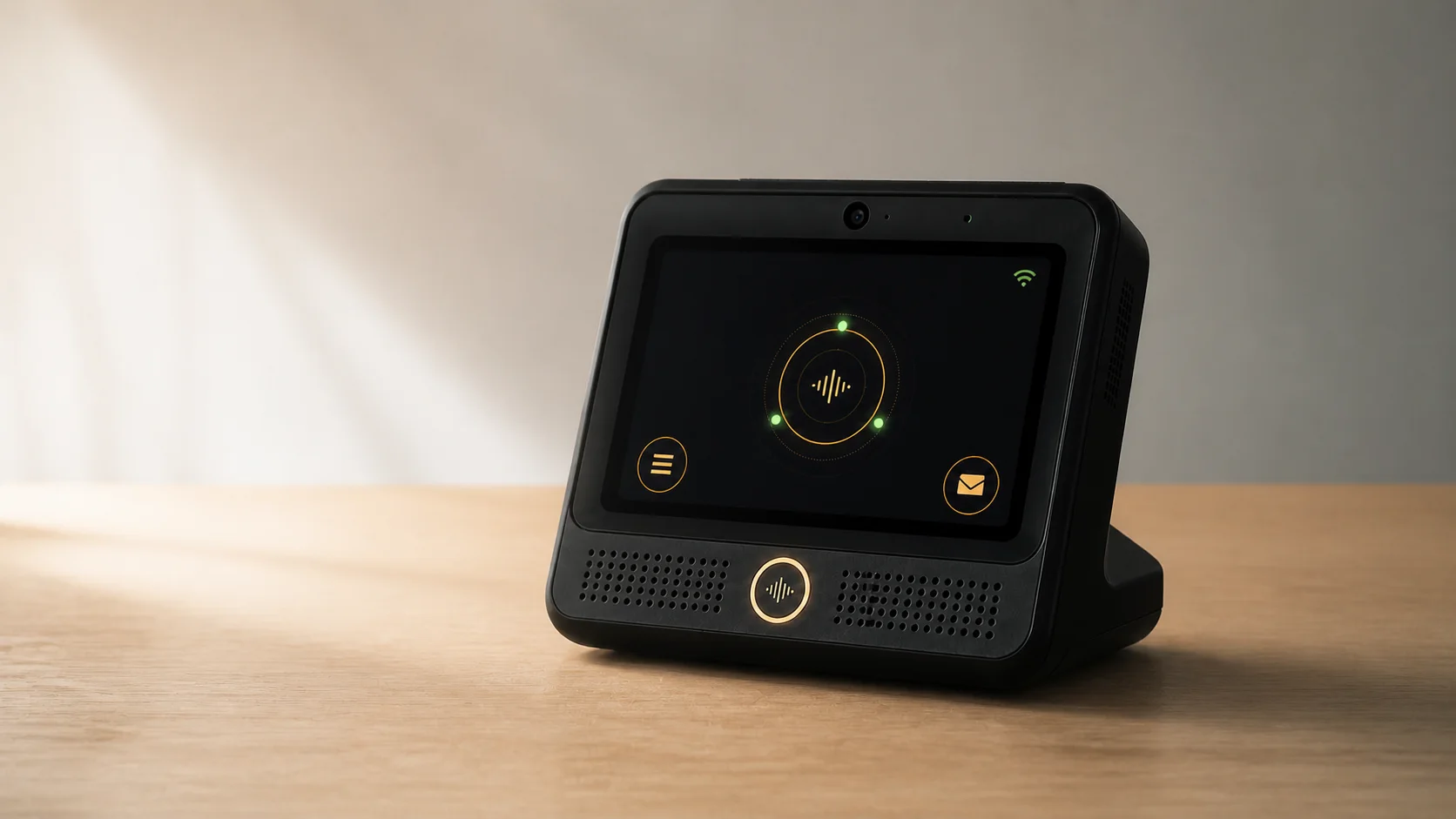
Hermes ESP32-S3 桌面终端是一台面向个人 AI Agent 的常驻桌面设备。它不是另一个缩小版聊天网页,而是把 Agent 最需要被看见、被回应和被确认的几个环节放进一块 320×240 的触控屏:状态、消息、语音、拍照、澄清问题与执行审批。
这个项目有什么用
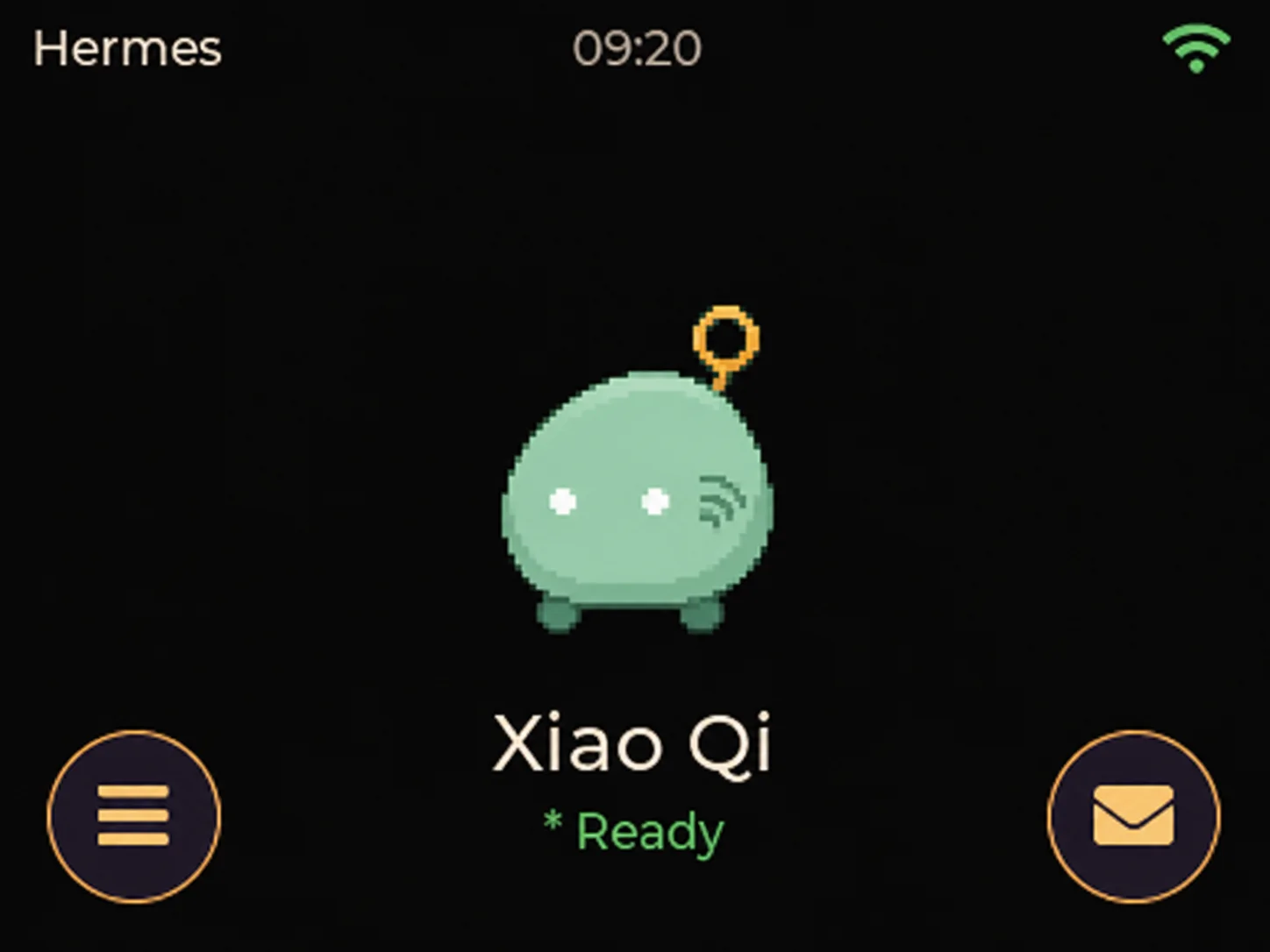
当 Hermes Agent 在服务器上持续运行时,用户不应该为了查看一条提醒、确认一次工具调用或补充一个选项,反复切回电脑浏览器。这个终端让 Agent 在桌面上拥有一个独立、低打扰的入口:空闲时由“小七”展示当前状态;有新消息时亮屏并播放提示音;需要输入时直接在触屏上处理;需要更丰富的上下文时,可以说话或拍照发送给 Agent。
它适合放在书桌、工作台或家庭公共区域,作为个人 Agent 的状态灯、消息终端和可信交互面板。
它解决了哪些问题
1. Agent 状态通常藏在电脑窗口里
传统聊天界面只有在用户主动打开时才存在。终端用 idle、review、run、waiting、wave、failed 等状态驱动小七动画,把“准备就绪、思考中、执行中、等待输入、完成、失败”变成一眼可见的桌面反馈。
2. 高风险操作缺少独立、可信的确认入口
Hermes 发起工具调用时,设备可以展示命令与说明,并提供 once、session、always、deny 四种审批选择。设备与服务端同时校验 approval ID、会话和过期时间,避免旧审批、跨会话回复或伪造设备身份被误接受。
3. 纯文本不足以覆盖真实环境
点击小七即可开始或结束录音,语音被分片上传到 Hermes 并转写为对话输入;“更多”菜单中的拍照入口会启动 GC0308 实时预览,按下快门后在设备端压缩 JPEG,再作为图片消息交给 Agent。这样可以直接询问桌面上的物品、硬件接线或现场情况。
4. ESP32 的内存与网络条件不适合直接照搬 Web 上传方式
语音与图片都通过现有 MQTT/TLS 连接上传。固件使用 PSRAM 承载媒体队列,限制并校验分片,上传期间临时关闭 Wi‑Fi 省电,并等待 MQTT outbox 真正清空与服务端回执后才向 UI 报告完成。摄像头仅在拍照页面初始化,退出后立即反初始化,避免长期占用 DMA 内存影响原有录音任务。
5. 断网或重启后仍需要保留基本可用性
网络未配置时 UI 仍可离线启动。消息使用 NVS 环形缓存保存,并带有去重记录;屏幕支持自动休眠和物理按键唤醒,通知音也可以单独静音。
系统结构
Hermes Agent Gateway
        │
        │  MQTT v1 / TLS / QoS 1
        ▼
Mosquitto :8883
        ▲
        │  每台设备独立账户与 ACL
        │
ESP32-S3 桌面终端
  ├─ ST7789 320×240 显示屏
  ├─ FT6336 触控
  ├─ ES7210 麦克风采集
  ├─ ES8311 提示音播放
  ├─ GC0308 摄像头
  └─ NVS 本地消息与设置
服务端的 hermes-esp32 插件把设备注册为 Hermes messaging platform,负责 MQTT 上下行、语音与图片重组、身份映射、状态同步以及审批和澄清回复。固件负责交互、媒体采集、本地缓存和网络状态管理。
设备上可以做什么
- 首页查看小七动画、Agent 状态、时间与联网状态。
- 点击小七开始或停止语音输入,并查看实时音量波形和发送状态。
- 在消息页查看普通消息、提醒、工具进度和主动聊天记录。
- 在审批卡片上选择单次允许、会话允许、始终允许或拒绝。
- 在澄清卡片上直接选择 Hermes 提供的候选答案。
- 从快捷菜单发起
/new、/stop、/status。 - 打开相机实时预览,拍照后把图片发送给 Agent。
- 在设置页扫描或切换 Wi‑Fi、调节亮度、静音通知。
如何部署
部署分为服务端、MQTT Broker、Hermes 插件和设备固件四部分。
1. 准备服务端
在 Ubuntu/Debian 服务器上安装 Hermes Agent,完成模型提供商与 API Key 配置。建议用 systemd 运行唯一一个 Hermes Gateway,避免多个实例重复消费消息。
curl -fsSL https://raw.githubusercontent.com/NousResearch/hermes-agent/main/scripts/install.sh | bash
source /root/.bashrc
hermes setup
2. 部署 MQTT TLS Broker
仓库的 deploy/mqtt 目录提供 Mosquitto Compose、ACL 和证书续期脚本。生产环境只开放 8883 TLS 端口,并为 Gateway 与每台设备创建不同账号。
cd /opt/hermes-mqtt
docker compose up -d
docker compose ps
设备账号只允许订阅自己的 down topic,并发布自己的 up/status;Gateway 账号使用相反方向的最小权限。域名证书可以用 Certbot 签发,并通过 deploy hook 在续期后更新 Broker。
3. 安装 Hermes ESP32 插件
将仓库中的 hermes-esp32 目录复制到 Hermes 插件目录,安装依赖并显式启用。
install -d /root/.hermes/plugins/hermes-esp32
cp -a hermes-esp32/. /root/.hermes/plugins/hermes-esp32/
/usr/local/lib/hermes-agent/venv/bin/python -m pip install \
  -r /root/.hermes/plugins/hermes-esp32/requirements.txt
hermes plugins enable hermes-esp32
在 Hermes .env 中配置 MQTT TLS 地址、Gateway 凭据、设备 ID、默认频道与可信 owner。ESP32_HOME_CHANNEL、ESP32_DEVICE_IDS、固件 Device ID、设备 MQTT 用户名和 ACL 中的设备 ID 必须保持一致。
ESP32_MQTT_URL=mqtts://mqtt.example.com:8883
ESP32_MQTT_USERNAME=hermes-gateway
ESP32_MQTT_PASSWORD=<gateway-password>
ESP32_HOME_CHANNEL=desk-01
ESP32_DEVICE_IDS=desk-01
ESP32_ALLOWED_USERS=owner
然后安装并启动系统服务:
hermes gateway install --system
hermes gateway start --system
hermes gateway status --system
4. 编译并刷写固件
固件需要 ESP-IDF 5.1–5.5。首次构建会通过 ESP Component Manager 获取 LVGL、触控、音频和摄像头依赖。
. "$IDF_PATH/export.sh"
idf.py menuconfig
idf.py build
idf.py -p /dev/cu.usbmodemXX flash monitor
在 Hermes ESP32 Terminal 菜单中配置:
- Device ID,例如
desk-01。 - Wi‑Fi SSID 与密码。
- MQTT TLS URI,例如
mqtts://mqtt.example.com:8883。 - 该设备独立的 MQTT 用户名与密码。
凭据写入本地 sdkconfig,该文件不应提交到 Git。未配置网络时,固件仍会启动 UI,之后也可以在设备设置页扫描和连接 Wi‑Fi。
如何使用
设备启动后会自动连接保存的 Wi‑Fi 和 MQTT Broker。首页右上角显示连接状态;小七下方展示 Hermes 当前状态。
- 要说话:点击小七开始录音,再次点击结束并发送。
- 要拍照:打开左下角“更多”,选择“拍照”,在预览页按快门。
- 要查看历史:点击右下角消息入口。
- 要控制任务:在“更多”中选择新对话、停止或状态。
- 要处理请求:审批或澄清卡片出现后直接在触屏上选择。
新消息和最终回复会触发提示音与亮屏;如果不希望有声音,可以在设置中静音通知,麦克风能力不受影响。
已验证的结果
项目已完成固件构建、Python 协议测试与实机媒体链路验证。长语音可以在不丢分片、不触发 MQTT keepalive 断线的情况下完成上传;两次实拍拍照均被压缩到 8 KB 以内并收到 Hermes 最终回复。摄像头帧缓冲位于 PSRAM,退出拍照页后仍能正常创建原有录音任务。
当前固件预留双 OTA 应用分区,但签名 OTA 更新流程仍是后续工作。生产部署还应继续坚持每台设备独立凭据、最小 ACL、TLS 校验和服务端可信 owner 映射。